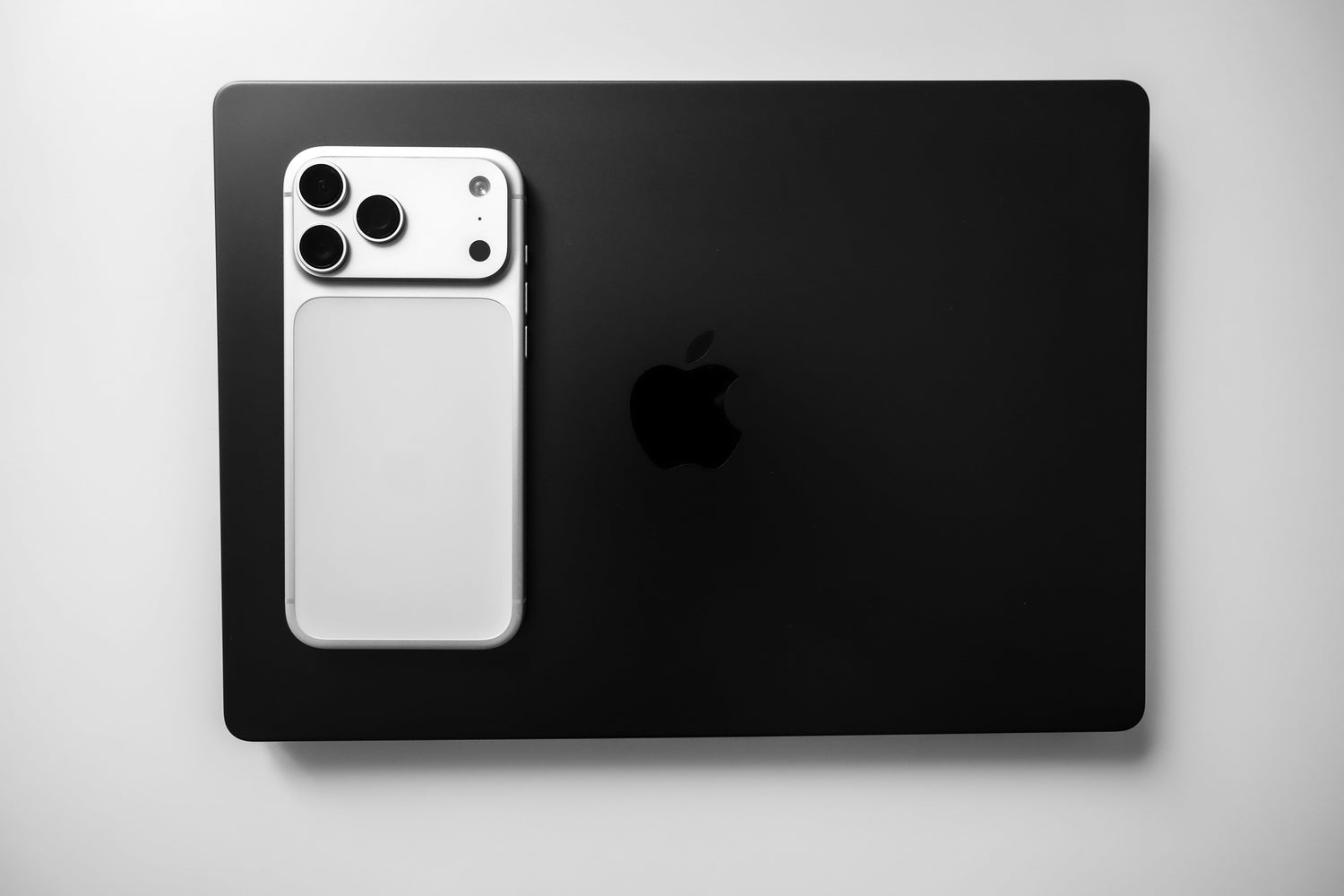
Φαντάσου να κρατάς στα χέρια σου ένα iPhone ή ένα MacBook - δύο από τα πιο ισχυρά εργαλεία παραγωγικότητας που έχουν φτιαχτεί - και να χρησιμοποιείς… το 40% των δυνατοτήτων τους. Κι όμως, αυτό κάνουν οι περισσότεροι. Οι Apple συσκευές έχουν χτισμένη μέσα τους μια ολόκληρη “υποδομή” από λειτουργίες, συντομεύσεις, αυτοματισμούς και έξυπνα tricks που μπορούν να απογειώσουν τον τρόπο που δουλεύεις, οργανώνεσαι και δημιουργείς.
Σε αυτό το άρθρο θα δούμε πώς θα ξεκλειδώσεις τις δυνατότητες των συσκευών σου, από productivity hacks, μέχρι ρυθμίσεις που κάνουν τη ροή της δουλειάς σου να κυλάει απρόσκοπτα. Αν έχεις iPhone ή MacBook, ήρθε η στιγμή να τα βάλεις πραγματικά να δουλέψουν για εσένα, στο 100%.
Πώς να χρησιμοποιείς το iPhone στο 100%
Προσάρμοσε το iPhone στις ανάγκες σου
- Home Screen πιο καθαρή και πιο γρήγορη
Αν έχεις δεκάδες apps απλωμένα σε πολλές οθόνες, τότε μπορεί να χάνεις χρόνο. Μια καθαρή, οργανωμένη home screen με μόνο τα απαραίτητα (και όλα τα υπόλοιπα στην App Library) μειώνει το χάος και κάνει την καθημερινή χρήση πολύ πιο αποδοτική.
- Widgets στην οθόνη κλειδώματος
Αν προσθέσεις τα widgets στην οθόνη κλειδώματος, Οι σημαντικές πληροφορίες (to-do, ημερολόγιο, fitness, υπενθυμίσεις) εμφανίζονται χωρίς να ξεκλειδώσεις τη συσκευή. Είναι ένα ιδανικό hack για όσους κινούνται συνεχώς κατά τη διάρκεια της μέρας.
- Εργαλεία προσβασιμότητας που βελτιώνουν την εμπειρία σου
Πολλά από αυτά τα εργαλεία, όπως το Άγγιγμα ή το VoiceOver μπορούν να λύσουν πρακτικά θέματα στη χρήση του iPhone σου. Για παράδειγμα, μπορείς να ορίσεις μία ενέργεια για διπλό άγγιγμα του πίσω μέρος της συσκευής. Δες πώς να το κάνεις εδώ.
Διατήρησε το iPhone γρήγορο και αποδοτικό
- Background App Refresh μόνο εκεί που χρειάζεται
Απενεργοποίησέ το για εφαρμογές που δεν χρησιμοποιείς συχνά. Η μπαταρία θα κρατάει αισθητά περισσότερο.
- Φρόντισε τη μπαταρία σου
Υπάρχουν μερικές ρυθμίσεις που μπορούν να βελτιστοποιήσουν τη διάρκεια της μπαταρίας σου, όπως το όριο φόρτισης και η προσαρμοστική λειτουργία ισχύος. Δες πώς να τα ενεργοποιήσεις εδώ.
- Μείωση εφέ και κίνησης
Αν ελαχιστοποιήσεις τα οπτικά εφέ της κίνησης, το iPhone σου θα ανταποκρίνεται πιο γρήγορα. Για να το κάνεις, πήγαινε στις Ρυθμίσεις > Προσβασιμότητα > Κίνηση και ενεργοποίησε την επιλογή «Μείωση κίνησης».
Λειτουργίες που δεν φαίνονται, αλλά κάνουν τη διαφορά
- Αναγνώριση ήχων
Ενεργοποιώντας αυτή τη λειτουργία, το iPhone σου αναγνωρίζει ήχους όπως πόρτα, κουδούνι, γάβγισμα σκύλου, μωρό που κλαίει, ακόμη και… τρεχούμενο νερό, και όταν τους ανιχνεύσει μπορεί να εκτελέσει μια ενέργεια.
Για να το ενεργοποιήσεις, πήγαινε ρυθμίσεις → Προσβασιμότητα → Αναγνώριση ήχων και ενεργοποίησέ το και επίλεξε τον ήχο που θες να αναγνωρίζει. Στη συνέχεια, ανοιξε την εφαρμογή Συντομεύσεις και δημιούργησε έναν αυτοματισμό, όπως: Όταν το iPhone μου αναγνωρίσει [X ήχο] → Εκτέλεση [Y ενέργειας]
- Το “κρυφό” trackpad
Πατώντας το spacebar στο πληκτρολόγιο, αυτό μεταφορφώνεται σε trackpad για εύκολη επεξεργασία κειμένου, από email μέχρι social captions.
- QuickTake για γρήγορο video
Κράτησε πατημένο το κουμπί της κάμερας και ξεκινάει αυτόματα η εγγραφή. Είναι ένα πολύ χρήσιμο hack για όσους δημιουργούν γρήγορο περιεχόμενο για τη δουλειά τους.
Διάβασε ακόμη: Οι καλύτερες λειτουργίες της σειράς iPhone 17 για επιχειρήσεις
Πώς να χρησιμοποιείς το MacBook στο 100%
Δώσε προσοχή στην υγεία της μπαταρίας
Αν η μπαταρία του MacBook δεν λειτουργεί σωστά, όλα επιβραδύνονται: από την ταχύτητα μέχρι την αξιοπιστία της συσκευής. Το macOS σου δείχνει ξεκάθαρα την κατάσταση της μπαταρίας (“Normal”, “Check Battery”, “Service Recommended”). Είναι σημαντικό να ρίχνεις μια ματιά τακτικά, και όχι μόνο όταν κάτι πάει στραβά. Μερικά tips που θα σε βοηθήσουν είναι:
- Μην αφήνεις το ποσοστό να πέφτει στο 0% ή να μένει στο 100% για ώρες.
- Μείωσε λίγο τη φωτεινότητα της οθόνης.
- Κλείσε apps που δεν χρησιμοποιείς.
- Απενεργοποίησε λειτουργίες όπως Bluetooth όταν δεν χρειάζονται.
-
Παρακολούθησε ποια apps καταναλώνουν την περισσότερη ενέργεια.
Κάνε κάθε χρόνο το μεγάλο update
Η Apple κυκλοφορεί νέο macOS κάθε χρόνο και το υποστηρίζει για τρία χρόνια. Κάθε νέα έκδοση φέρνει:
- Καλύτερη ασφάλεια
- Πιο έξυπνες λειτουργίες
- Βελτιωμένη ταχύτητα
- Εργαλεία που κάνουν τη δουλειά πιο αποδοτική
Εκμεταλλεύσου τα MacBook shortcuts
Τα shortcuts του MacBook είναι ένας από τους πιο γρήγορους τρόπους για να δουλεύεις σαν power user, ακόμη κι αν δεν είσαι. Τα πιο χρήσιμα για επιχειρηματική χρήση είναι:
- Cmd + Tab: Γρήγορη εναλλαγή μεταξύ ανοιχτών εφαρμογών
- Cmd + Space: Άνοιγμα Spotlight για άμεση αναζήτηση αρχείων, apps και λειτουργιών
- Cmd + F: Αναζήτηση μέσα σε έγγραφα ή web pages
- Cmd + Q: Κλείσιμο της ενεργής εφαρμογής
- Cmd + Shift + 4: Screenshot συγκεκριμένης περιοχής
- Cmd + L: Εστίαση στη γραμμή διεύθυνσης του browser
- Cmd + C / X / V: Copy, cut, paste
- Cmd + W: Κλείσιμο καρτέλας ή παραθύρου
Με αυτά, εξοικονομείς λεπτά κάθε μέρα, που στο τέλος του μήνα μεταφράζονται σε ώρες παραγωγικότητας.
Clipboard για εξοικονόμηση χρόνου
Θέλεις να βρίσκεις εύκολα και γρήγορα ό,τι έχεις αντιγράψει ώστε να το χρησιμοποιείς σε κείμενα που γράφεις;
Απλά:
- Άνοιξε το Spotlight με Cmd + Space
- Hover στην δεξιά άκρη, πάνω από το Clipboard icon
- Επιλέγεις το icon και ανοίγεις το Clipboard, όπου βρίσκεται το ιστορικό όλων όσων έχεις αντιγράψει.
Χρησιμοποίησε τις προηγμένες δυνατότητες των Screenshots
Το Mac προσφέρει από τις πιο ολοκληρωμένες λύσεις για screenshot:
- Cmd + Shift + 3: Ολόκληρη οθόνη
- Cmd + Shift + 4: Επιλεγμένη περιοχή
- Cmd + Shift + 5: Advanced toolbar για video recording ή επιλογή φακέλου αποθήκευσης
Αν δημιουργείς περιεχόμενο, παρουσιάσεις ή κάνεις συχνά tutorials στην ομάδα σου, το εργαλείο αυτό θα σου λύσει τα χέρια.
Speech Commands
Η φωνητική πληκτρολόγηση μπορεί να σε βοηθήσει συντάξεις emails, να κρατήσεις σημειώσεις και να γράψεις αναφορές χωρίς καν να χρησιμοποιείς πληκτρολόγιο. Από το System Settings → Keyboard ενεργοποιείς το dictation. Με το Voice Control μπορείς μάλιστα να δημιουργήσεις δικές σου φωνητικές εντολές. Κατάλληλο για όσους κάνουν multitasking όλη μέρα, είναι πραγματικό productivity hack.
Αυτόματα apps κατά την εκκίνηση, για να ξεκινάς τη μέρα σου έτοιμος
Αν κάθε πρωί ανοίγεις Teams ή Slack, το CRM σου, Google Analytics, εργαλεία project management, ή αρχεία που χρειάζεσαι καθημερινά, τότε είναι κρίμα να τα ανοίγεις με το χέρι.
Στο System Settings → Users & Groups → Login Items μπορείς να ορίσεις ποια apps ανοίγουν αυτόματα όταν ενεργοποιείς το Mac. Με τον τρόπο αυτό, ξεκινάς τη δουλειά σου σε δευτερόλεπτα!
Διάβασε ακόμη: Να μισθώσεις ή να αγοράσεις ένα MacBook; Ποια είναι η καλύτερη επιλογή;
Πώς να αξιοποιήσεις στο μέγιστο iPhone και MacBook μαζί
Αφού στήσεις σωστά το iPhone σου και το Mac σου, έρχεται το πραγματικά ενδιαφέρον κομμάτι: το πώς συνεργάζονται μεταξύ τους. Και εδώ είναι που αρχίζεις να καταλαβαίνεις γιατί το οικοσύστημα της Apple ecosystem έχει τόσους πολλούς fans. Όταν οι δύο συσκευές “μιλάνε” μεταξύ τους, η καθημερινότητά σου γίνεται πολύ πιο γρήγορη και οργανωμένη.
Ξεκίνα στο ένα, τελείωσε στο άλλο (Handoff)
Είναι από τα features που δεν καταλαβαίνεις πόσο τα χρειάζεσαι… μέχρι να τα χρησιμοποιήσεις. Ξεκινάς να γράφεις ένα email στο iPhone. Κάθεσαι στο γραφείο. Το Mac σου εμφανίζει το ίδιο email έτοιμο να συνεχίσεις.
Ψάχνεις μία διαδρομή στο Maps στο iPhone. Με το που ακουμπήσεις το Mac, σε περιμένει ανοιχτή. Διαβάζεις ένα άρθρο στο iPhone. Το Mac το έχει ήδη στο dock. Και όλα αυτά χωρίς save, χωρίς export, χωρίς τίποτα. Απλώς συνεχίζεις.
Copy στο iPhone, Paste στο Mac (Universal Clipboard)
Αυτό είναι ίσως ένα από τα καλύτερα features της Apple. Κάνεις copy ένα link, ένα κείμενο, ένα screenshot, ένα κομμάτι από μια φωτογραφία στο iPhone, και το κάνεις paste στο Mac σε 1–2 δευτερόλεπτα.
Και φυσικά, λειτουργεί και αντίστροφα. Είναι ιδανικό για research, social posts, emails… Η εργασιακή σου καθημερινότητα θα αλλάξει εντελώς.
Continuity Camera, ή αλλιώς οι δύο κάμερες συνδέονται
Αν κάνεις meetings, Zoom calls ή παρουσιάσεις, αυτό το feature είναι lifesaver. Το Mac χρησιμοποιεί την κάμερα του iPhone σου και ξαφνικά έχεις επαγγελματική εικόνα πιο καθαρή, πιο φωτεινή, με background blur, ακόμη και με deskview αν το χρειάζεσαι.
Και το καλύτερο; Δεν χρειάζεται καμία ρύθμιση. Απλά ακουμπάς το iPhone κοντά στο Mac.
Αναβάθμισε την καθημερινότητά σου με τις σωστές συσκευές
Το iPhone και το MacBook είναι το προσωπικό σου σύστημα παραγωγικότητας. Όσο καλύτερα τα αξιοποιείς, τόσο πιο γρήγορα, πιο οργανωμένα και πιο αποτελεσματικά δουλεύεις. Και αν θέλεις πραγματικά να φτάσεις το 100% των δυνατοτήτων τους, χρειάζεσαι τα πιο σύγχρονα μοντέλα.
Με τις κατάλληλες λύσεις, όπως ευέλικτο leasing iPhone ή Macbook από τη finloup, μπορείς να εξοπλίσεις την ομάδα σου με τεχνολογία που ακολουθεί τον ρυθμό ανάπτυξής της επιχείρησής σου. Έτσι, κάθε λειτουργία, κάθε project, κάθε συνεργασία γίνεται πιο εύκολη, πιο γρήγορη και πιο επαγγελματική.
Και το καλύτερο; Δεν χρειάζεται να βγάλεις χιλιάδες ευρώ από το ταμείο σου για να τα αποκτήσεις. Με χαμηλή αρχική επένδυση και σταθερά μηνιαία μισθώματα, έχεις τις καλύτερες συσκευές, χωρίς να μειώνεις τη ρευστότητά σου. Δες όλα τα μοντέλα εδώ.
Συχνές Ερωτήσεις
1. Πόσο συχνά πρέπει να κάνω update σε iPhone και MacBook;
Ιδανικά, μόλις εμφανίζεται νέα αναβάθμιση. Τα updates ενισχύουν την ασφάλεια, διορθώνουν προβλήματα και βελτιώνουν την ταχύτητα. Αν είσαι επαγγελματίας, είναι πρακτικά απαραίτητο να τρέχεις την πιο σταθερή και ενημερωμένη έκδοση.
2. Το iPhone μου αργεί. Φταίει ο αποθηκευτικός χώρος;
Συνήθως ναι. Όταν ο χώρος αποθήκευσης γεμίζει με screenshots, videos, apps που δεν χρησιμοποιείς ή μεγάλα αρχεία, η συσκευή γίνεται πιο αργή. Ένας καθαρισμός κάθε λίγες εβδομάδες (offload apps, διαγραφή cache, αχρείαστα αρχεία) επαναφέρει την ταχύτητα.
3. Πώς ξέρω αν η μπαταρία του MacBook χρειάζεται service;
Το macOS το δείχνει ξεκάθαρα στα Battery Settings. Αν δεις “Service Recommended”, “Check Battery” ή έχεις αισθητή πτώση στην αυτονομία, είναι ένδειξη ότι θέλει τεχνικό έλεγχο. Μην το αφήσεις γιατί επηρεάζει και την απόδοση της συσκευής.
4. Πώς θα πάρω iPhone και MacBook για την επιχείρησή μου χωρίς να ξοδέψω πολλά χρήματα;
Με leasing από τη finloup! Παίρνεις τα καλύτερα μοντέλα της αγοράς χωρίς να δώσεις χιλιάδες ευρώ μπροστά. Και έχεις την ευελιξία να αναβαθμίζεις στα επόμενα μοντέλα κάθε 1-2 χρόνια.